Bewertung:
Das Buch soll Nutzern helfen, sich in Windows 10 zurechtzufinden, und richtet sich insbesondere an Senioren. Es gibt eine Mischung aus positivem Feedback für seinen chronologischen Ansatz, die Illustrationen und die praktischen Anleitungen, aber auch Kritik für unklare Anweisungen, Kleingedrucktes und die Annahme eines gewissen Niveaus an Computerwissen.
Vorteile:Leicht verständlich und chronologisch gegliedert, hilfreiche Illustrationen, gutes Nachschlagewerk für den Umstieg auf Windows 10, übersichtliches und klares Layout, guter Wert für ältere Nutzer.
Nachteile:Unklare Anweisungen und vage Beschreibungen, Kleingedrucktes, das für Senioren schwer zu lesen ist, setzt gewisse Computerkenntnisse voraus, deckt bestimmte Grundfunktionen nicht ab, und einige Nutzer fanden es nicht so einsteigerfreundlich wie erwartet.
(basierend auf 78 Leserbewertungen)
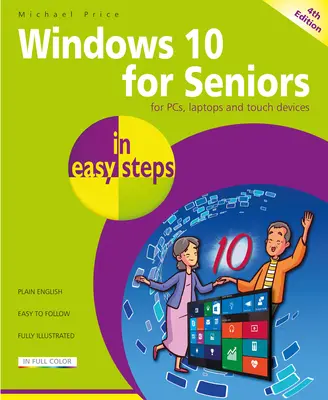
Windows 10 for Seniors in Easy Steps: Covers the Windows 10 Anniversary Update
Windows 10 für Senioren in einfachen Schritten, 2. Auflage wurde mit Blick auf die ältere Generation geschrieben. Es verwendet größere Schrift, um das Lesen zu erleichtern, und führt Sie Schritt für Schritt durch das Wesentliche. Es wird Ihnen helfen:
Installieren Sie Windows 10 oder führen Sie ein Upgrade durch, und passen Sie es an Ihre Bedürfnisse an.
die wichtigsten Funktionen von Windows 10 auf Ihrem Windows-Gerät (einschließlich PCs, Laptops und Touch-Geräten) zu beherrschen
Finden Sie sich mit der Start-Schaltfläche, dem Startmenü und der neuen Taskleiste zurecht.
Verwenden Sie den Schnellzugriffsbereich - einen Bereich, den Sie mit Ihren Lieblingsapps, -programmen, -kontakten und -websites personalisieren können, damit Sie schnell zu den Funktionen und Dateien gelangen, die Sie am häufigsten verwenden.
Durchsuchen Sie das Internet mit dem neuen Microsoft Edge-Browser.
Erfahren Sie mehr über Apps, finden und laden Sie sie herunter, ändern Sie die Größe und verschieben Sie sie, maximieren, minimieren oder schließen Sie sie über ihre Titelleisten.
Verstehen Sie, wie der Cloud-Speicher mit OneDrive funktioniert, und nutzen Sie ihn zum kostenlosen Speichern und Freigeben von Dateien.
Sprechen Sie mit Cortana, der sprachgesteuerten Persönlichen Digitalen Assistentin, die Suchen auf Ihrem Computer oder im Internet durchführen, Aktionen wie das Öffnen von Apps oder Dokumenten ausführen oder Erinnerungen einstellen kann und vieles mehr.
Dieser Leitfaden enthält viele Tipps und Verknüpfungen, die Ihnen helfen, Windows 10 optimal zu nutzen, unabhängig von Ihrem Erfahrungsstand und der Art des von Ihnen verwendeten PC-Systems.
Deckt das Windows 10 Anniversary Update ab, das im August 2016 veröffentlicht wurde.
| ISBN: | 9781840787528 |
| Autor: | |
| Verlag: | |
| Einband: | Taschenbuch |
| Erscheinungsjahr: | 2016 |
| Seitenzahl: | 240 |
Derzeit verfügbar, auf Lager.